
在跨境电商、社媒运营、数据采集等场景中,很多人会遇到这样的问题:
一个账号对应一个设备/环境,容易触发风控;
需要同时管理多个账号,但常规浏览器环境不够隔离;
普通代理 IP 稳定性差,经常掉线或被封禁。
这时候,指纹浏览器 + 住宅IP代理 就成了很好的解决方案。
本文就分享一下,如何在 OKBrowser 中配置 住宅IP代理,打造一个稳定、安全的多账号环境。
为什么选择住宅IP?
更低的风控风险
住宅IP来源于真实家庭宽带,相比数据中心代理更不容易被平台识别。
高稳定性
长时间在线不掉线,适合社媒养号、跨境店铺管理。
适合多账号场景
每个账号独立环境 + 独立IP,降低批量操作的风险。
在 OKBrowser 中配置住宅IP的步骤
1. 下载并安装 OKBrowser
前往 OKBrowser 官网,下载适合你系统的版本(Windows / macOS 都支持)。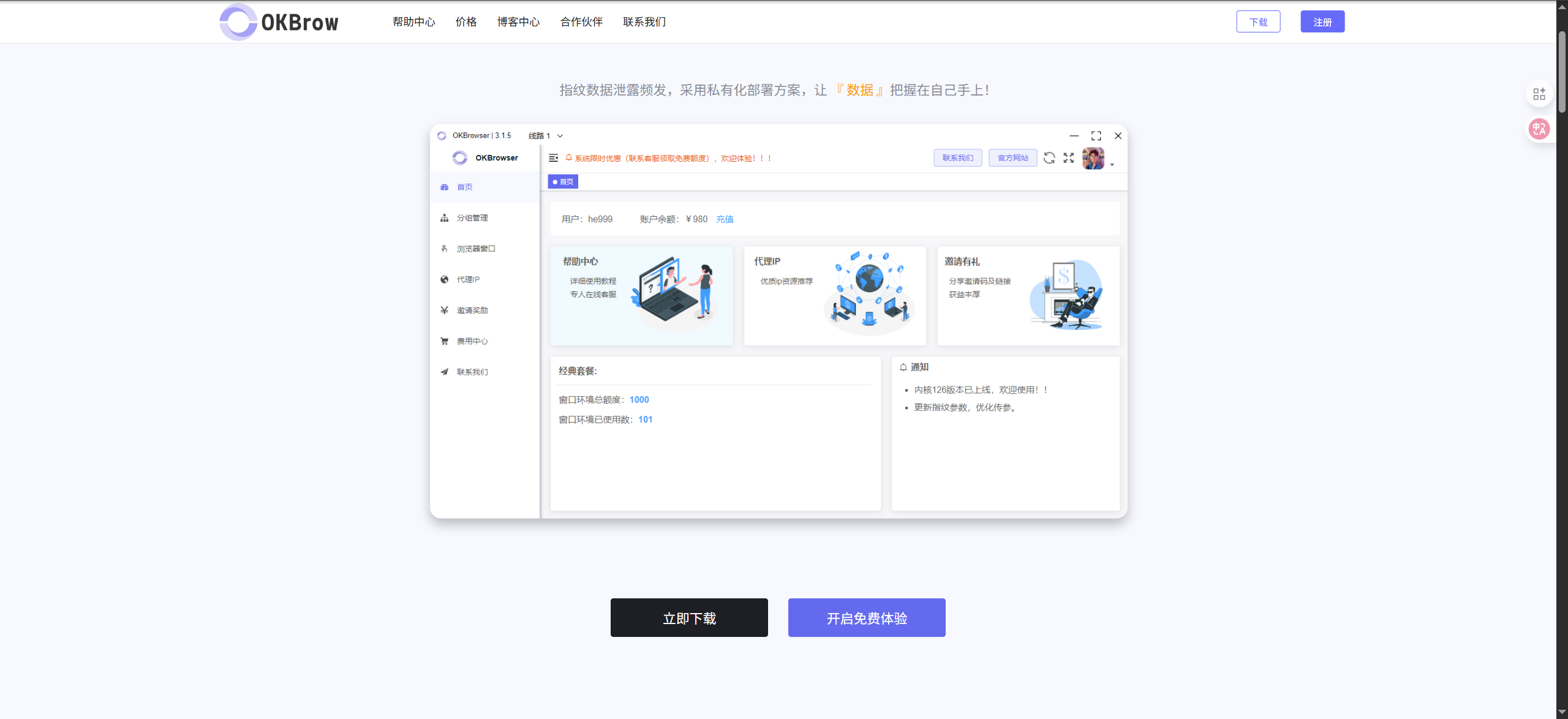
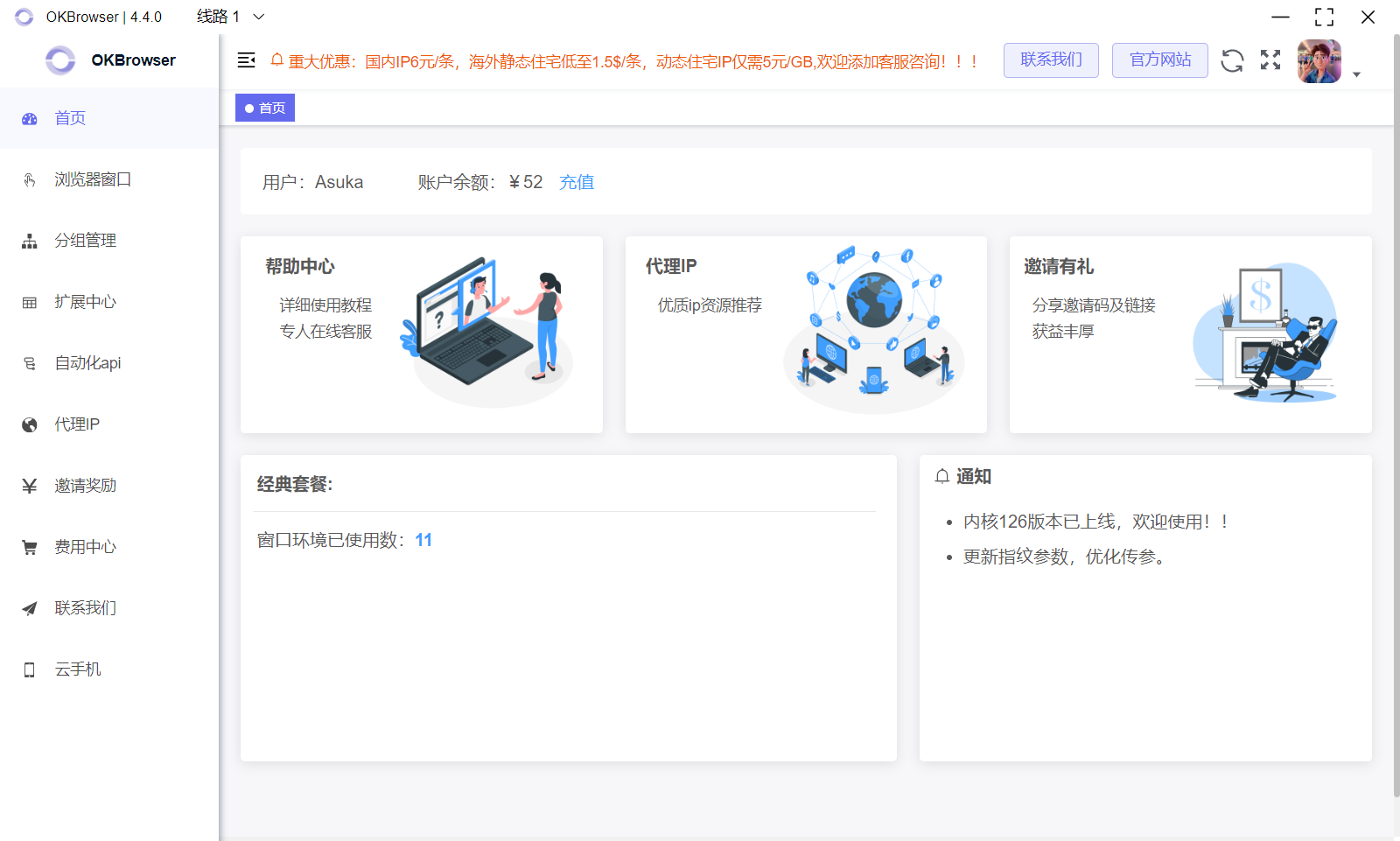
2. 安装后注册账号登录指纹浏览器
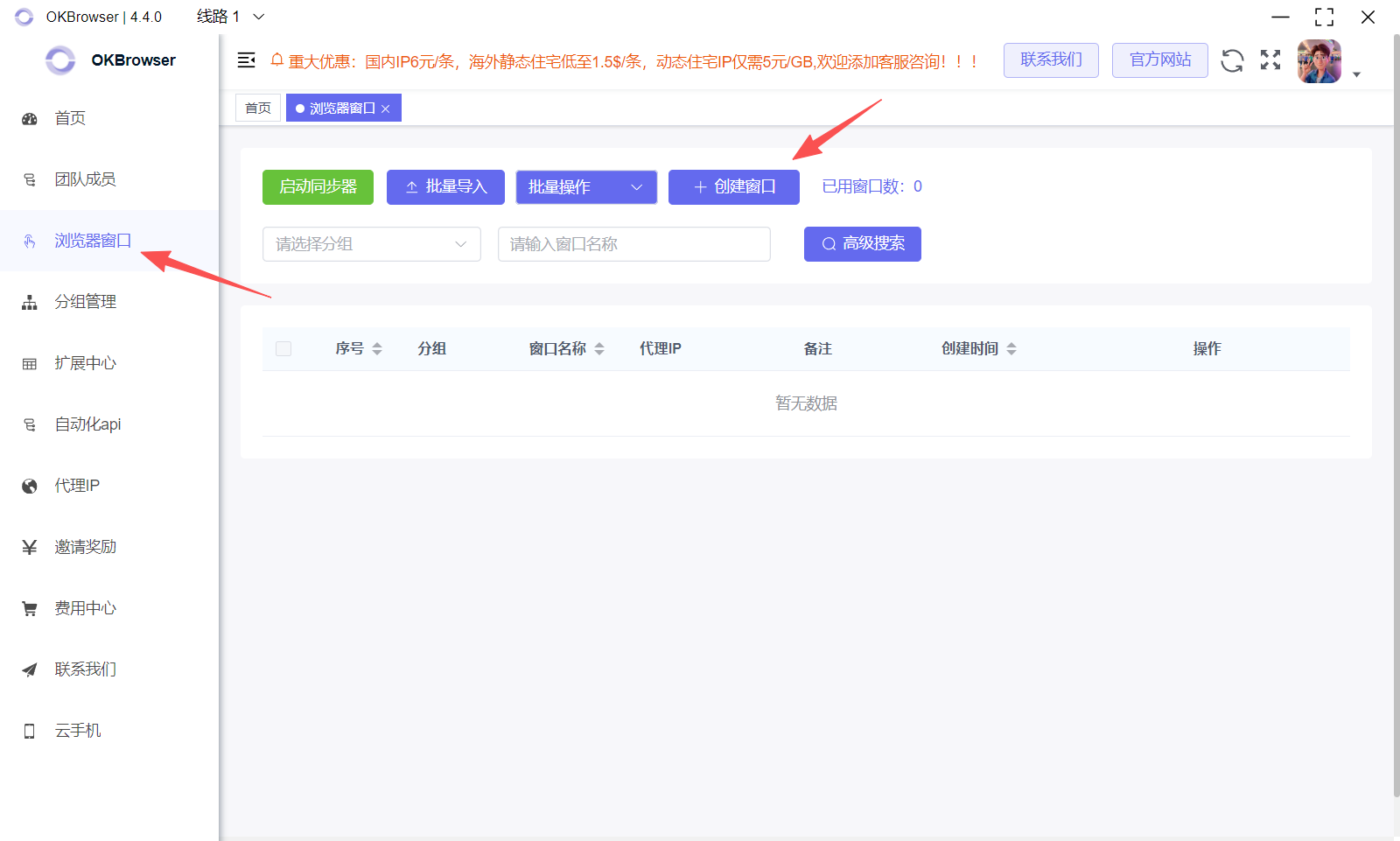
3. 来到指纹浏览器窗口点击创建窗口
4. 输入窗口名字和住宅代理IP
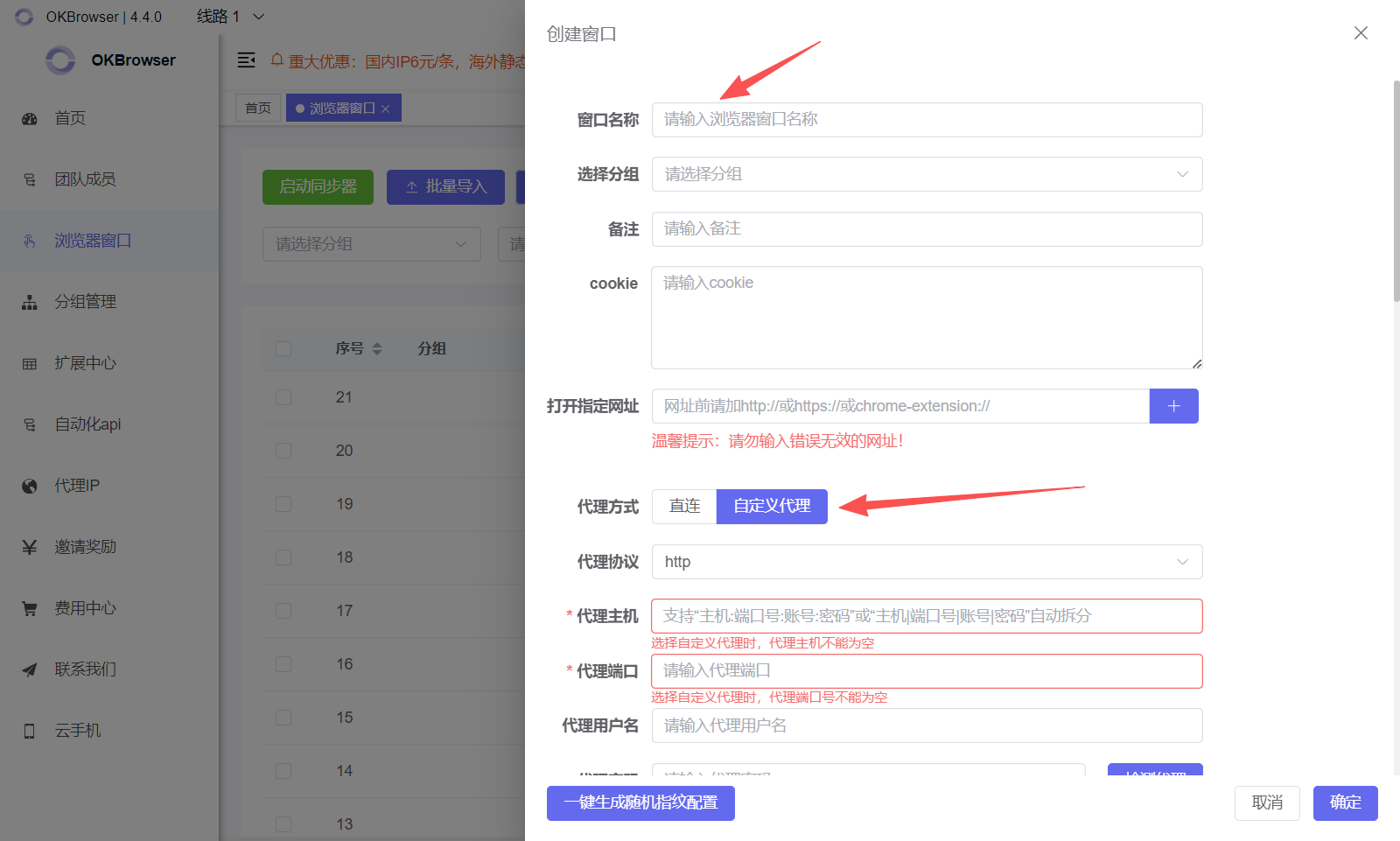
5.来okkproxy后台获取住宅IP
选择好地区和轮换类型,然后生成代理复制右边的节点粘贴到指纹浏览器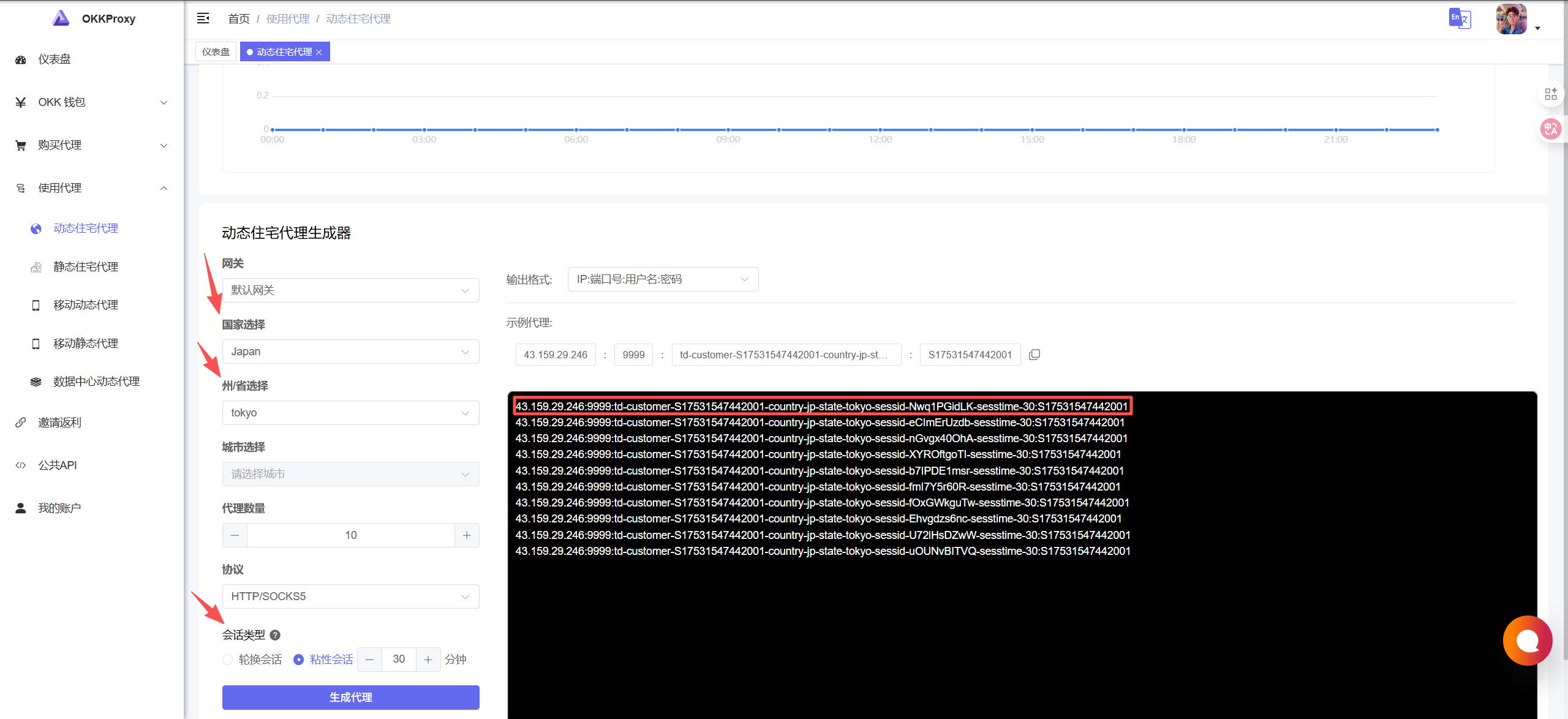
6.配置指纹浏览器参数
选择自定义代理,代理类型选择SOCKS5然后把节点粘贴进去检测是否可用,最后再调整自己需要的指纹浏览器参数即可创建完成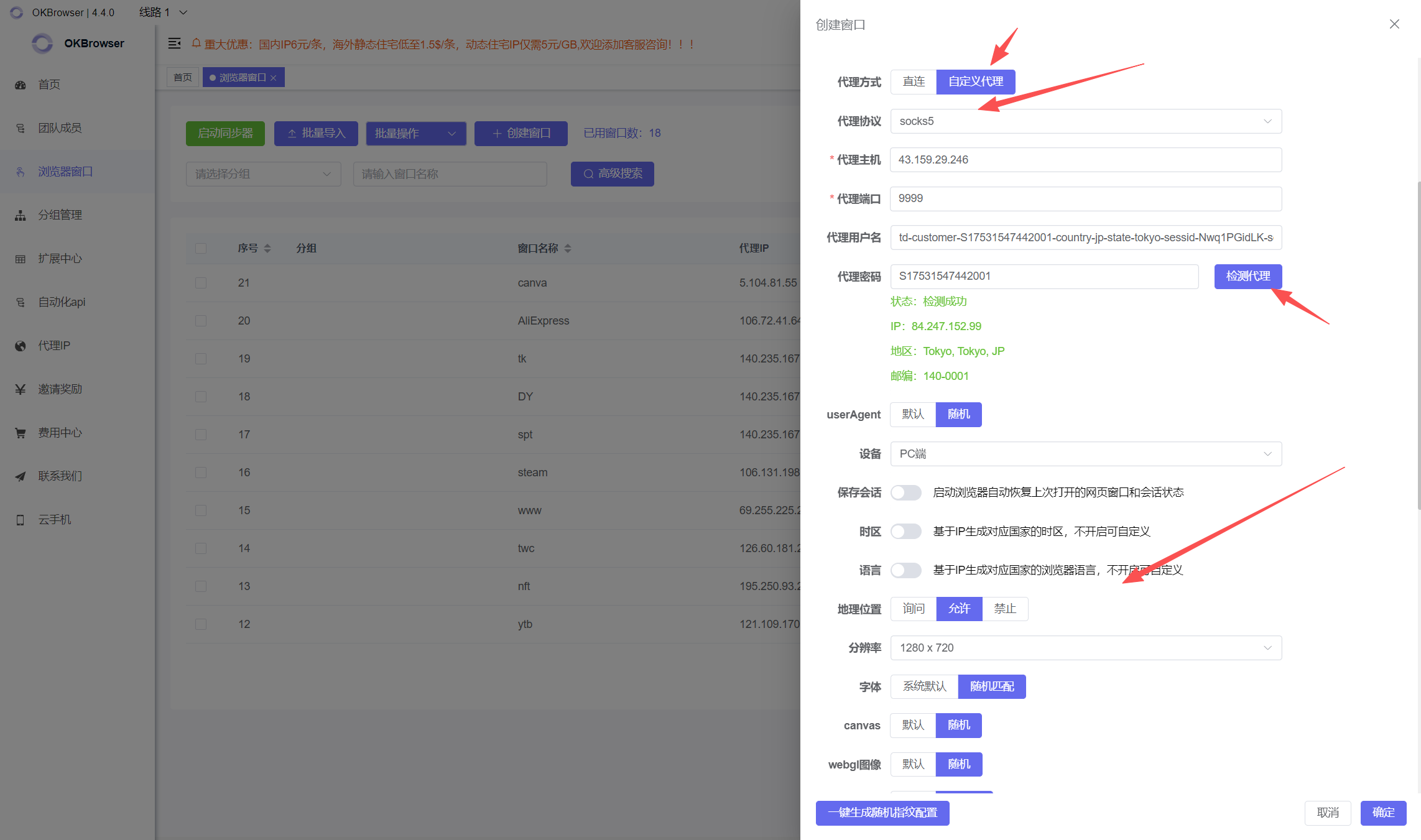
7.打开创建好的窗口来测试网站看看IP质量
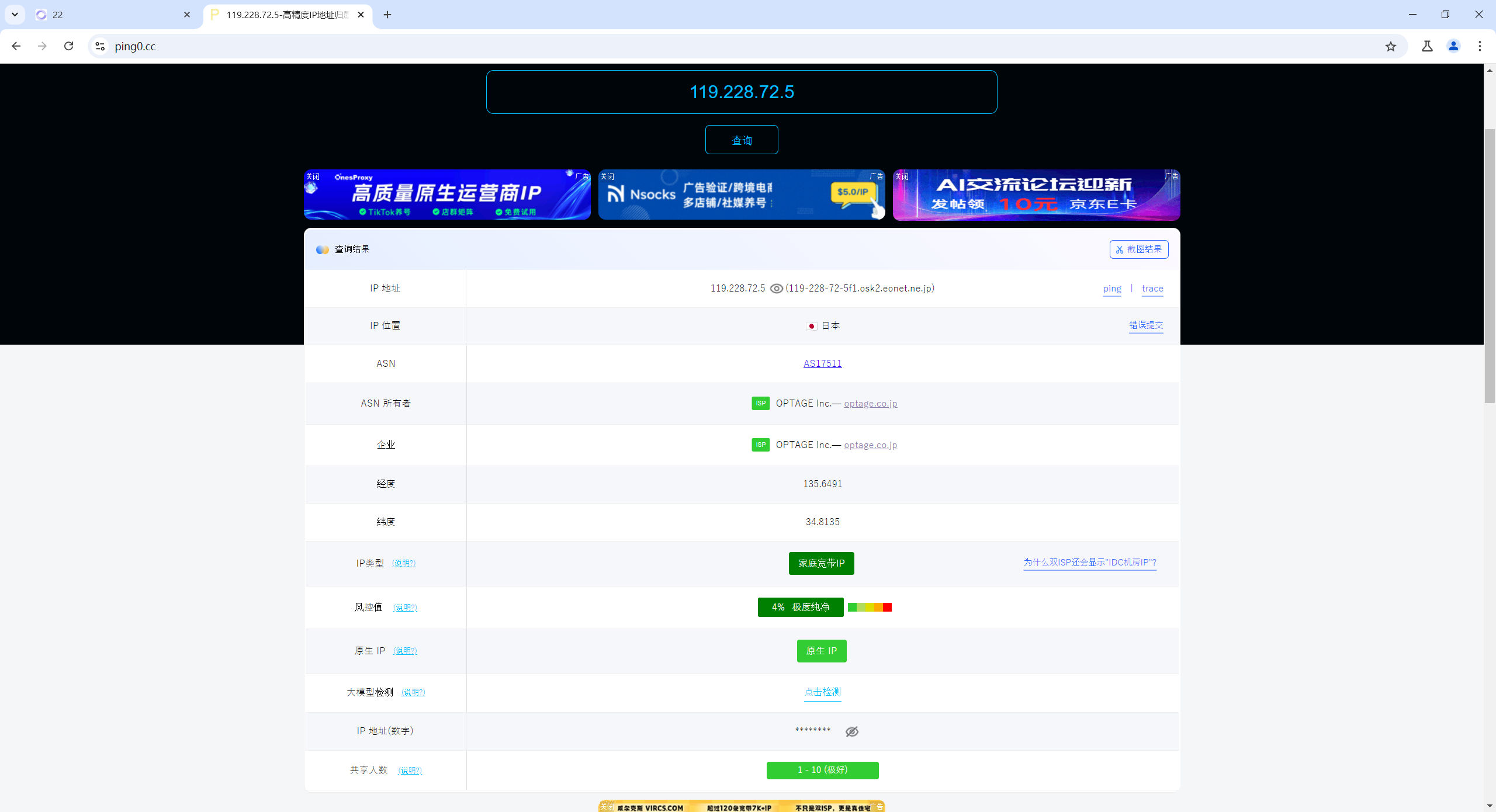
可用看到这个住宅IP的质量还是非常优质的,全绿的双ISP原生住宅独享IP,到这一步指纹浏览器就已经配置好了,后续要做其他业务也是没问题的
总结
对很多出海做电商、营销或者内容创作的人来说,账号的稳定性就是生命线。大部分账号被封,其实并不是因为做错了什么,而是因为 设备环境、网络环境和使用轨迹太不自然。这也是为什么越来越多人开始把 住宅 IP 和 指纹浏览器 搭配使用。
OKBrowser 本身提供了一个接近“真实设备”的指纹环境,而 okkproxy 的住宅 IP 则补齐了网络这一环。前者解决“你看起来像谁”,后者解决“你从哪里上网”。当这两个维度结合起来时,账号环境就具备了和真实用户几乎一致的特征。
换句话说,这不只是一个技术组合,而是一个安全习惯:
每个账号独立环境,不交叉污染;
网络指向真实家庭宽带,降低风控概率;
使用轨迹循序渐进,更像自然用户。
长期来看,这套搭配能帮你减少大量“平白无故的账号损失”,让你把精力从“救号”转向真正的业务本身。
如果你正在为多账号、跨境环境或平台风控发愁,那么尝试用 OKBrowser + 住宅 IP 来搭建一个稳定的身份体系,可能会是一个更轻松的开始。